JA

言語

JA

言語

画像を生成し、比較・調整する

使い方のナビゲーション
このページの目次

生成前に確認する

画像はプロンプト単体ではなく、目的が明確なカットを基準に生成します。カットが伝えるべき内容を先に定め、必要なキャラクター、ロケーション、オブジェクトの文脈が準備されているかを確認し、同じ基準で結果を比較します。

ランプのクローズアップなら、目的を「スタジオのロケーションを保ち、別製品を追加せず、ランプの曲線的な形と初めて灯る暖かい光を見せる」と定められます。

  • カットの目的:この画像から視聴者が必ず理解すべき内容を一文で書く
  • プロジェクトの文脈:意図したキャラクターまたは衣装、ロケーション、重要なオブジェクトが正しいかを見る
  • プロンプトの焦点:カットに必要な主題、行動、構図、光、雰囲気を説明し、確認できる差を生まない形容詞を減らす
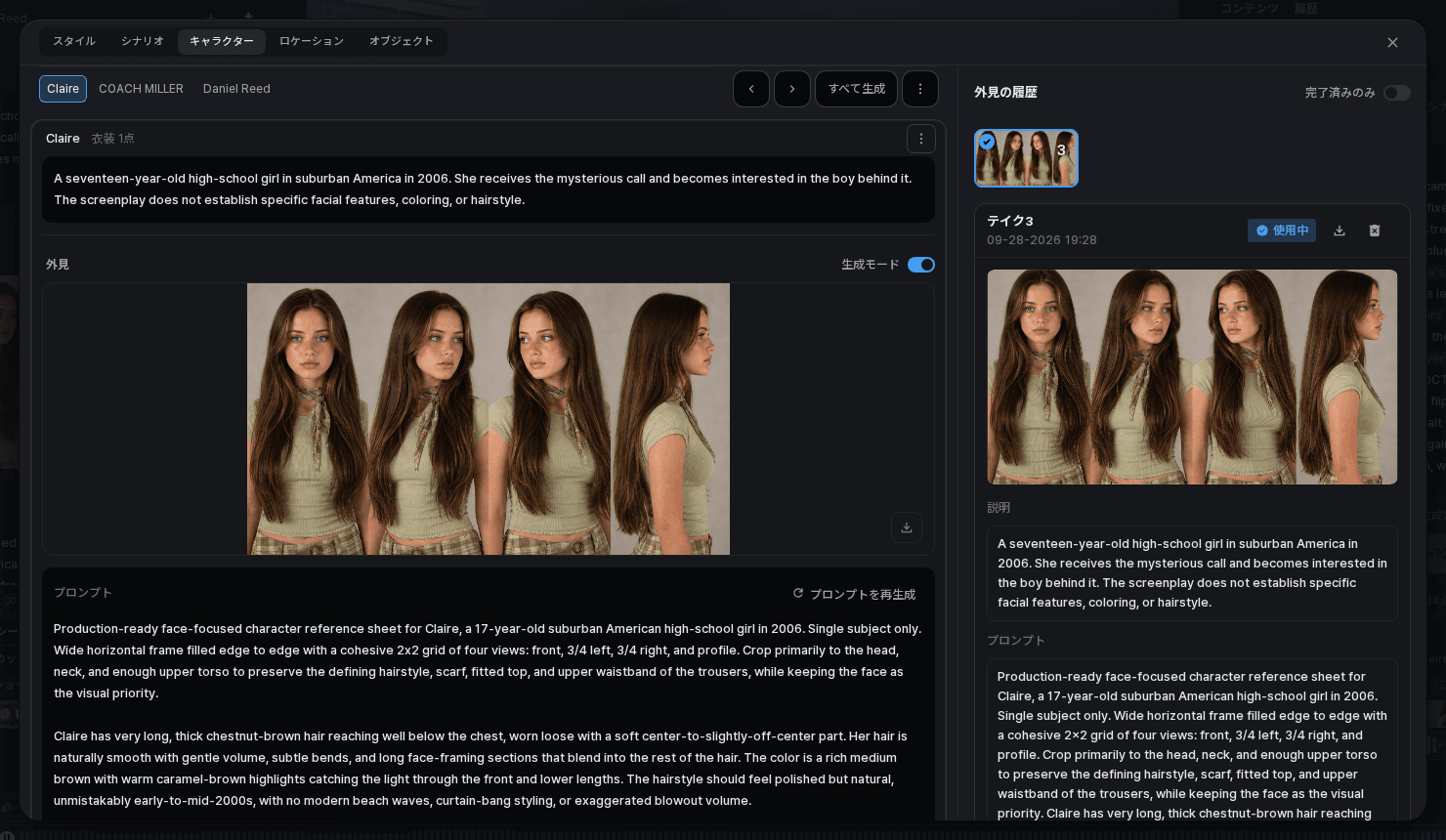
選択したキャラクターの外見と衣装を表示するTacu画面
カットをまたいで使う外見と衣装をプロジェクトアセットに保存します。

画像を生成し、結果を選ぶ

生成履歴で候補を十分な大きさで比較します。構図、キャラクターと衣装、ロケーション、オブジェクトの形、意図しない文字、動いたときに目立つ可能性がある細部を確認します。最も新しい結果ではなく、現在の制作方針を最もよく表すバージョンを選びます。

  • 作業するカットの画像タスクを開く
  • 現在のプロンプトを読み、カットの説明や選択したプロジェクト文脈との矛盾を修正する
  • タスクに表示される参照画像を確認し、不要なものを外し、文脈が不足していれば適切なプロジェクト画像を追加する
  • 現在の製品に表示される生成設定を選び、画像候補を生成する
  • 生成履歴で候補を比較する
  • カットの目的に最も合う結果を「選択」する。選択状態は現在使う候補を記録するものであり、全体の流れでの再確認は必要
プロンプト、リファレンス、生成履歴、選択画像を表示する画像生成画面
カットの文脈で画像バージョンを比較してから、現在の方向を代表する結果を選びます。

最小限の次の操作を選ぶ

過去の結果がカットに合うなら、履歴からそれを選びます。構図は合い、限定された範囲だけが間違っているなら、画像編集でその部分を修正します。主題、ロケーション、構図全体が違うなら、プロンプトまたはプロジェクト文脈を修正して新しいバージョンを生成します。

画像単体では良く見えても、前後のカットとつながらないときは、再生成の前にカットと共通のプロジェクトアセットを見直します。

判断の履歴を失わずに修正する

結果全体は使えるものの、特定の範囲に問題があるときは画像編集画面を使います。現在表示される機能でクロップ、対象範囲の指定、領域の消去、AIによる修正指示などを行います。編集結果を新しいバージョンとして保存し、前のバージョンと比較して、カットが実際に改善した場合のみ選びます。

切り抜き、変形、選択、ブラシ、消しゴムを表示する画像編集画面
選択した結果を画像エディターで開き、必要な部分を調整します。