動画ファイルではなく編集用パッケージを選ぶ
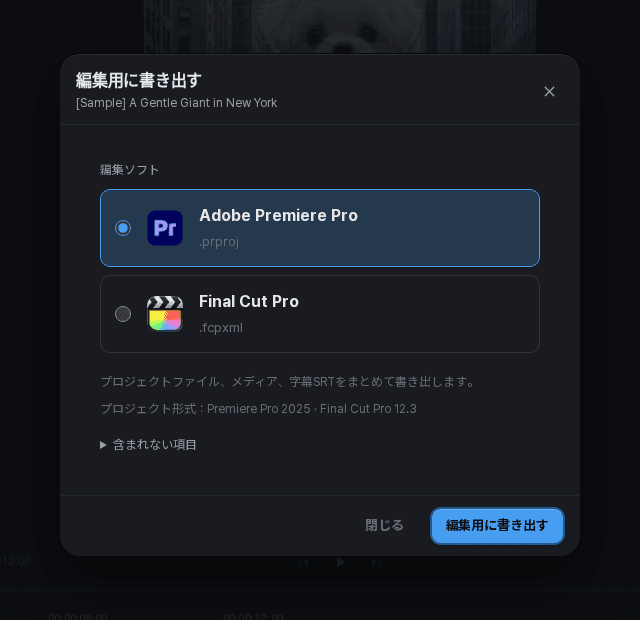
Premiere ProやFinal Cut Proで編集を続けるには、編集用の書き出しを使います。書き出し画面に示された対応バージョン向けに、PremiereプロジェクトやFinal Cut XMLのパッケージを作れます。
先にテイクを選び、編集を保存しておきます。同じ版の通常の動画も書き出すと、映像と音声を比較するときに役立ちます。
パッケージを開いて確認する
新しく書き出す
編集先のソフトを選び、今回の書き出しが完了するまで待ちます。過去のパッケージは古い編集内容の場合があります。
ファイルをまとめて保管する
ダウンロードして展開し、同梱の手順に沿ってプロジェクトを開くかXMLを読み込みます。
メディアとタイミングを見る
素材が読み込まれ、クリップの順序とトリミングが合い、必要な音が再生されることを確認します。
文字と効果を比較する
タイトル、字幕、トランジション、反映されない項目を、同じ版の動画と見比べます。
ソフトごとの違いを確認する
編集用パッケージは、すべての効果を別のソフトで完全に再現するものではありません。同梱の注意事項や未対応項目を確認し、必要な調整を編集先で行います。
その後Tacuで編集した場合は、パッケージも書き出し直してください。古い編集用パッケージと新しい動画を、同じ内容だと思って比較しないようにします。