変更する対象を選ぶ
タイムラインで映像を編集しながら、シナリオパネルで物語を確認できます。カットやメディアを選び、操作前に選択範囲を確かめます。
クリップの移動やトリミングは編集です。プロンプトを変えて生成する操作は、新しい映像を作ります。映像はよくても間が長いなら編集を、動作や絵そのものを変えたいなら再生成を使います。
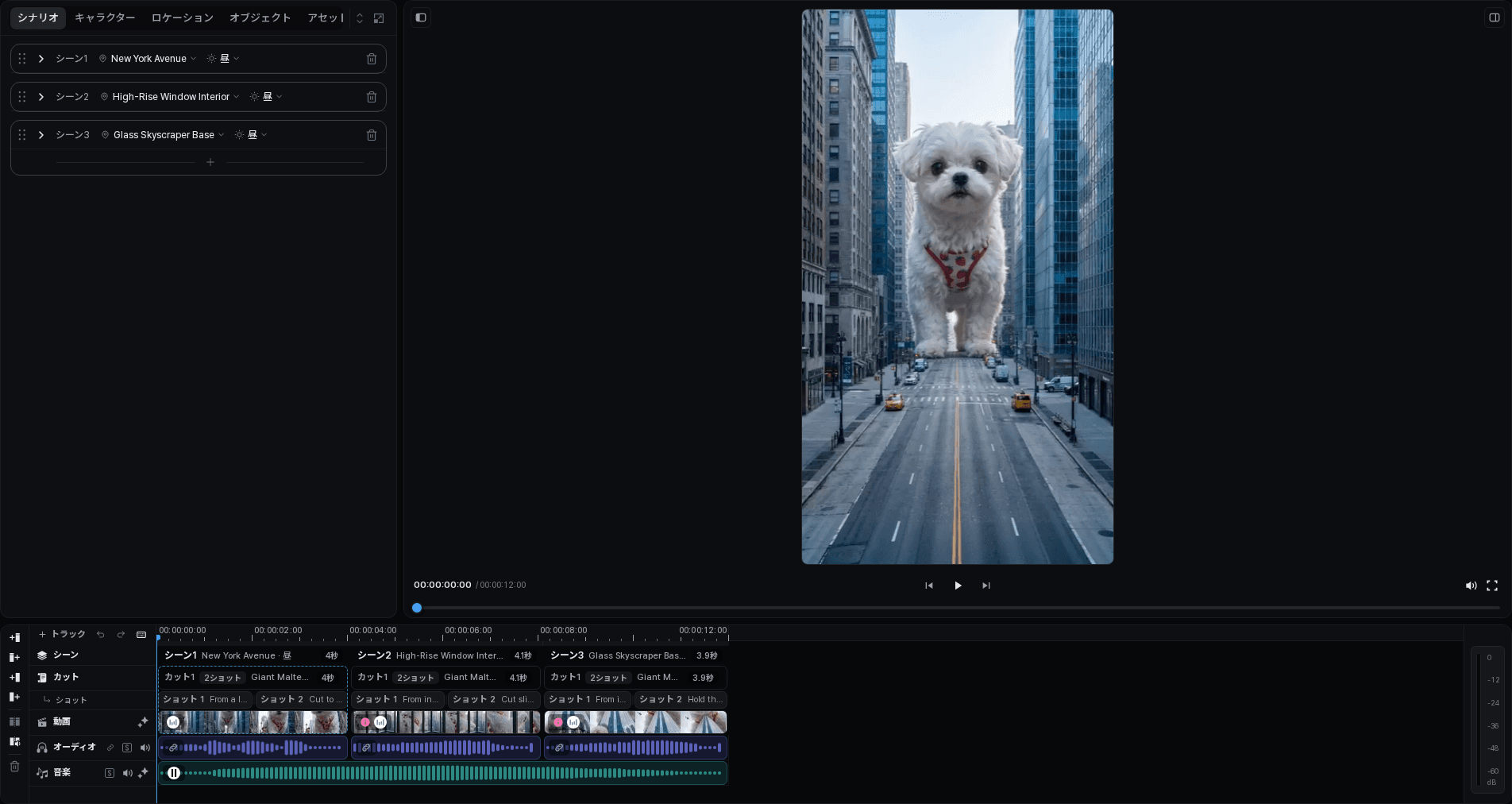
映像のリズムを整える
カットを並べる
目的の位置やシーンに移動し、話の順序を確認します。
開始点と終了点を調整する
プレビューを見ながらトリミングします。長く伸ばすときは、元の素材に使える範囲があるか確認します。
複数の項目を一緒に動かす
一緒に動かすカット、音声、字幕を選びます。コピーや移動の前に選択範囲を確認してください。
つなぎ方を整える
必要に応じてディゾルブや端のフェードを使います。隣接するクリップ間の切り替えと、一つのクリップのフェードは別の編集です。
編集箇所の前後を再生する
変更箇所より少し前から再生し、その後まで見ます。音が欠けたり重なったりしていないか、字幕のタイミング、意図しない空白や重なりを確認しましょう。
編集後は保存状態も確認します。接続の中断や競合が表示された場合は、復旧の案内を確認してから閉じたり書き出したりしてください。画面に反映されたことと、保存されたことは同じではありません。