KO

언어

KO

언어

영상·오디오·텍스트 편집하기

문서 탐색
이 페이지의 목차

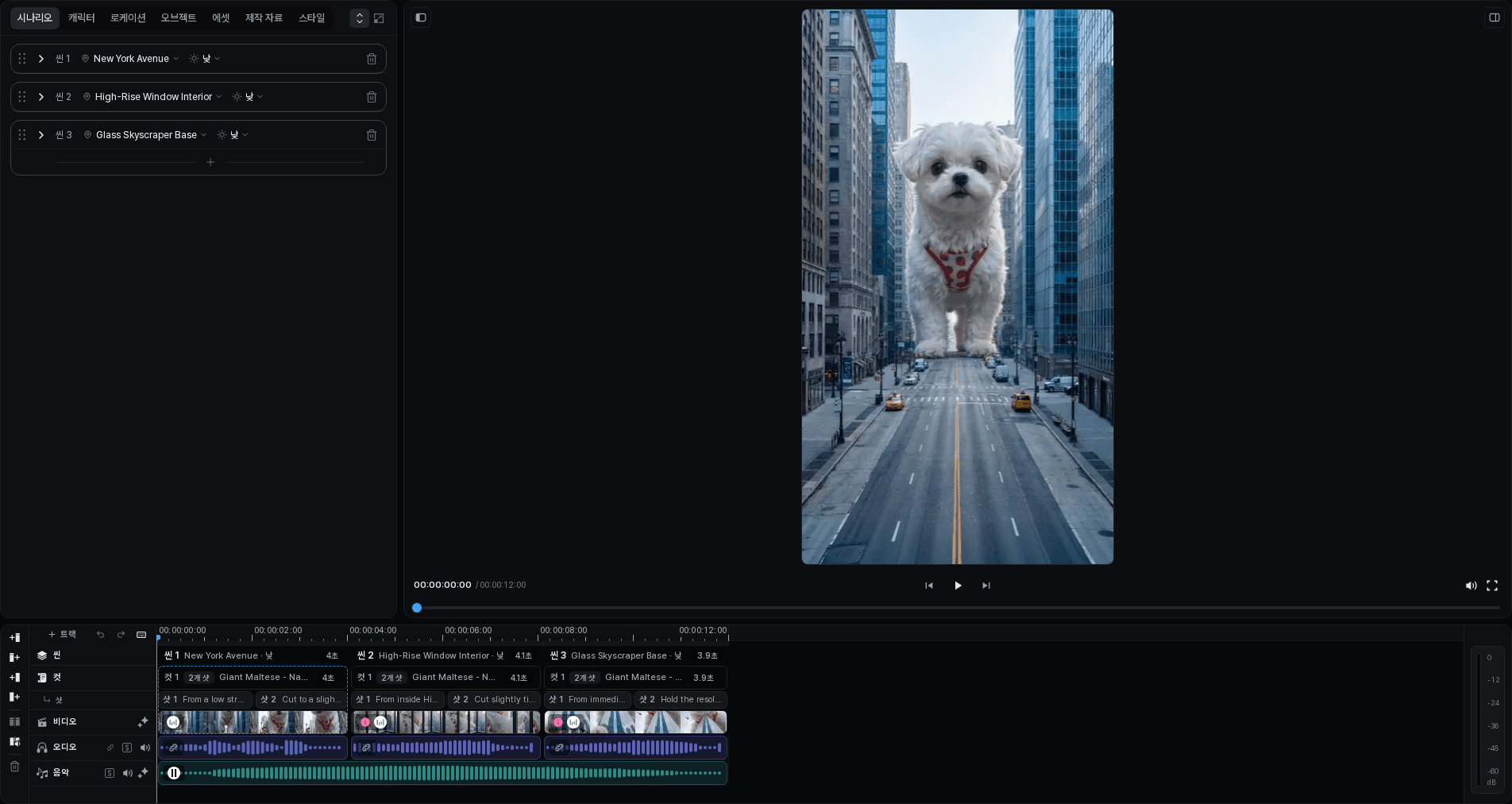
타임라인은 각각의 Cut(컷) 결과가 하나의 영상이 되는 곳입니다. 이곳에서 순서, 속도, 소리와 텍스트를 함께 판단하세요. 이미지나 클립 하나만 보면 좋아도 이야기의 흐름을 끊거나, 지나치게 오래 머물거나, 다음 Cut을 이해하는 데 필요한 정보를 남기지 못한다면 다른 선택이 필요합니다.

수정하기 전에 전체 흐름 읽기

먼저 영상을 처음부터 끝까지 재생합니다. 의미, 속도, 소리 또는 텍스트가 어색해지는 정확한 Cut을 찾은 다음, 어떤 작업에서 문제가 시작되었는지 구분하세요.

  • Scenario(시나리오) 또는 Cut: 이야기의 판단이나 행동이 불분명한 경우
  • 영상 또는 이미지: 선택한 시각적 결과가 Cut의 목적과 맞지 않는 경우
  • 음성·오디오와 음악: 소리가 잘못된 시점에 시작되거나 장면과 경쟁하는 경우
  • 텍스트 또는 자막: 문장, 위치, 시각적 표현이나 애니메이션 조정이 필요한 경우

문제가 시작된 작업을 고치는 편이 다른 영역에 관계없는 수정을 더하는 것보다 명확합니다.

Scene과 Cut 구조, 이미지·영상·음성·오디오 행이 보이는 Tacu 타임라인
한 가지를 수정하기 전에 화면, 소리와 텍스트를 하나의 흐름으로 확인합니다.

타임라인을 한 번에 한 문제씩 수정하기

  1. 가장 먼저 손볼 지점 찾기

    수정하지 않고 전체 흐름을 한 번 재생해 처음 문제가 생기는 위치를 표시합니다.

  2. 작업 위치 선택하기

    해당 Cut 또는 타임라인 위치를 선택합니다. 현재 제공되는 배치 도구를 사용해 선택 영역이나 재생 위치를 기준으로 작업을 추가하거나 옮깁니다.

  3. 시각 결과 확인하기

    지금 사용할 이미지 또는 영상 버전이 선택되어 있는지 확인합니다.

  4. 소리를 맥락 안에서 듣기

    음성·오디오와 음악을 Cut의 흐름 안에서 듣습니다. 시작이 늦거나 갑자기 끝나는 부분, 소리가 서로 경쟁하는 구간을 찾습니다.

  5. 텍스트와 자막 확인하기

    문장, 타이밍, 위치, 그리고 현재 제품에 표시되는 시각·애니메이션 설정을 확인합니다.

  6. Cut 앞뒤 경계 확인하기

    수정한 Cut의 앞과 뒤 경계를 이어서 재생합니다. 전환까지 자연스러워야 해당 수정이 끝난 것입니다.

  7. 프로젝트 전체 재생하기

    내보내기 전에 전체 흐름을 중단 없이 한 번 재생합니다.

최종 타임라인 확인

내보내기 전에 다음을 확인합니다.

  • 모든 Cut이 의도한 이야기를 앞으로 진행하는가?
  • 각 Cut에 현재 사용할 미디어 버전이 선택되어 있는가?
  • 의도하지 않은 빈 구간, 겹침이나 갑작스러운 끝이 흐름을 방해하지 않는가?
  • 음성·오디오, 음악, 텍스트와 자막이 시청자에게 필요한 시점에 나타나는가?
  • 마지막 화면과 소리의 끝이 의도한 것처럼 느껴지는가?

전체 재생을 확인했다면 완성 영상을 내보내고 다운로드하기로 이동하세요.

---