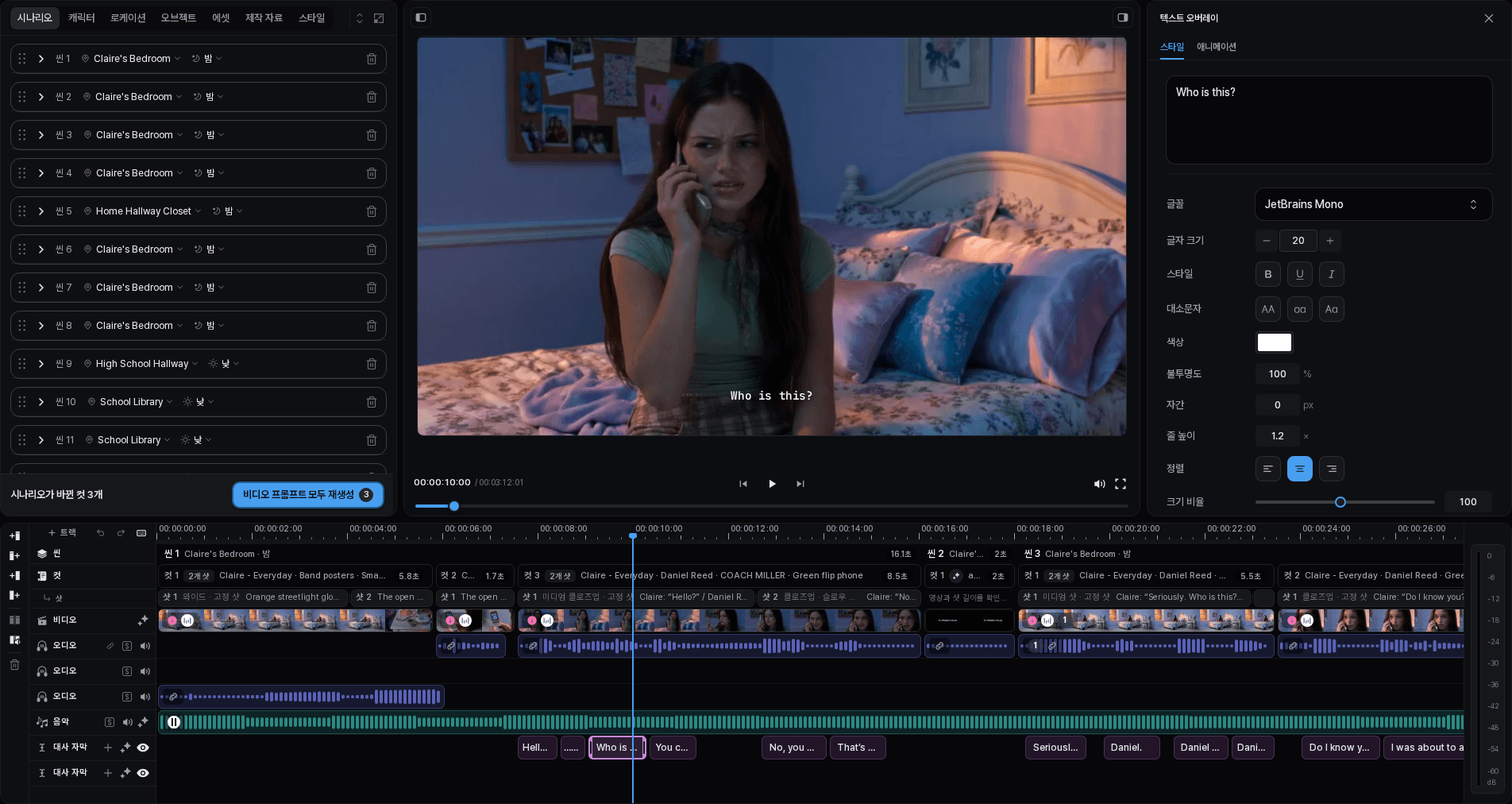
보이스 트랙 확인하기
보이스 트랙에 배치된 내레이션을 확인합니다. 생성하거나 다시 만들기 전에 읽을 문장과 내레이터 목소리를 살펴보세요.
내레이터를 바꿨다면 기존 내레이션을 다시 만드는 기능으로 새 결과를 생성하고 들어봅니다. 내레이터 선택을 캐릭터마다 별도의 목소리를 만드는 기능과 혼동하지 마세요.
필요한 소리만 알맞게 배치하기
에셋 선택이나 편집기 라이브러리에서 음원을 가져와 원하는 트랙에 놓습니다. 영상을 보면서 시작 위치, 길이와 볼륨을 조절하세요.
영상의 원음, 내레이션, 음악이 함께 재생될 수 있습니다. 하나를 추가하면 다른 소리가 자동으로 대체된다고 생각하지 말고, 필요 없는 소리를 끄거나 조절합니다. 컷을 자르거나 복사한 뒤에는 양쪽 경계의 소리도 들어보세요.
자막을 음성과 화면에 맞추기
문구 확인하기
시간과 모양을 다듬기 전에 자막 내용부터 고칩니다.
음성에 맞추기
자막 위치와 길이를 조절하거나 지원하는 AI 자동 정렬을 사용합니다. 비용이 드는 작업은 견적을 확인한 뒤 진행하세요.
화면에서 읽어보기
입력 칸뿐 아니라 영상 미리보기에서 위치, 줄바꿈과 가독성을 확인합니다.
내보낸 파일 확인하기
완성 파일을 재생해 최종 자막 타이밍, 글꼴과 위치를 확인합니다.