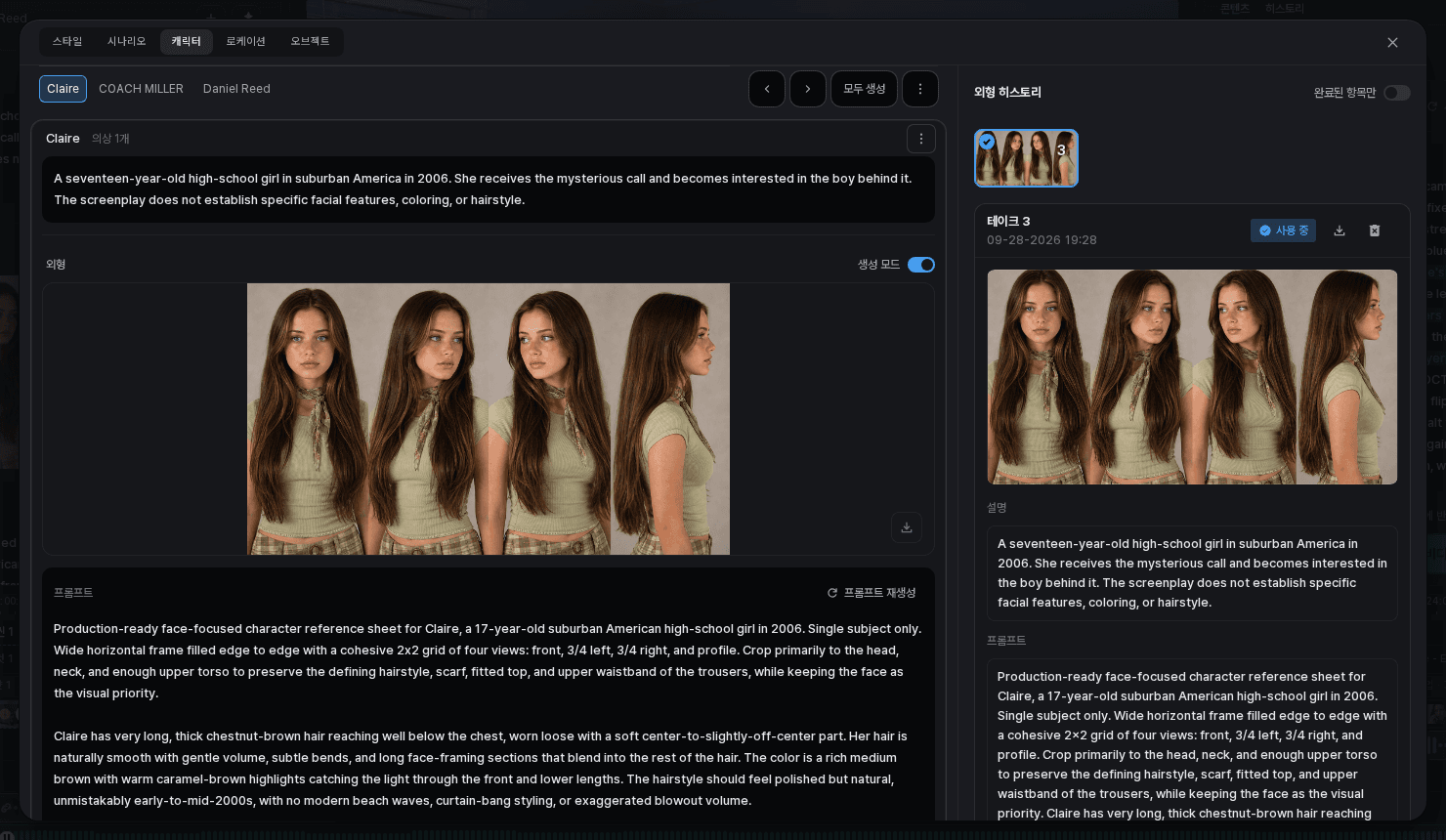
이미지는 프롬프트 하나가 아니라 목적이 분명한 Cut(컷)을 기준으로 생성하세요. Cut이 전달해야 할 내용을 먼저 정하고, 필요한 캐릭터, 장소와 오브젝트 맥락이 준비되었는지 확인한 뒤 같은 기준으로 결과를 비교합니다. 혼자 놓았을 때 그럴듯한 이미지를 계속 찾는 것이 아니라, 실제 제작에 쓸 수 있는 이미지를 고르는 것이 목적입니다.
생성 전 확인
세 가지를 먼저 확인합니다.
- Cut의 목적: 이 이미지에서 시청자가 반드시 이해해야 할 내용을 한 문장으로 적습니다.
- 프로젝트 맥락: 필요한 캐릭터 또는 의상, 장소와 중요한 오브젝트가 맞는지 봅니다.
- 프롬프트의 초점: 이 Cut에 필요한 대상, 행동, 구도, 빛과 분위기를 설명합니다. 눈으로 확인할 수 있는 차이를 만들지 않는 형용사는 덜어냅니다.
램프 클로즈업의 목적은 이렇게 정할 수 있습니다. “작업실이라는 장소를 유지하고 다른 제품을 추가하지 않은 채, 램프의 곡선 형태와 처음 켜지는 따뜻한 빛을 보여준다.”

이미지 생성하고 결과 선택하기
이미지 작업 열기
작업할 Cut을 선택하고 이미지 작업을 엽니다.
프롬프트 확인하기
현재 프롬프트를 읽고 Cut 설명이나 선택한 프로젝트 맥락과 충돌하는 내용을 고칩니다.
참조 이미지 검토하기
작업에 표시된 참조 이미지 중 관계없는 것은 빼고, 맥락이 부족하면 적절한 프로젝트 이미지를 추가합니다.
이미지 후보 생성하기
현재 제품 화면에서 제공하는 생성 설정을 선택한 뒤 이미지를 생성합니다.
생성 이력 비교하기
생성 이력을 열고 충분한 크기로 후보를 비교합니다. 구도, 캐릭터와 의상, 장소, 오브젝트 형태, 원치 않는 글자, 움직임이 생겼을 때 더 두드러질 수 있는 세부 오류를 확인합니다.
작업할 결과 선택하기
Cut의 목적에 가장 잘 맞는 결과를 **Select**로 선택합니다. 선택 상태는 현재 사용할 버전을 기록하지만, 전체 흐름에서 이미지를 다시 확인할 필요까지 없애지는 않습니다.

| 확인한 문제 | 다음 작업 |
|---|---|
| 이전 결과가 이미 Cut에 잘 맞음 | 생성 이력에서 해당 결과를 선택 |
| 전체 구도는 맞지만 한정된 영역만 잘못됨 | 이미지 편집 도구로 해당 부분만 수정 |
| 대상, 장소 또는 전체 구도가 잘못됨 | 프롬프트나 프로젝트 맥락을 고치고 새 버전 생성 |
| 한 장으로는 좋지만 앞뒤 Cut과 이어지지 않음 | 다시 생성하기 전에 Cut과 공용 프로젝트 자산부터 확인 |
판단 과정을 유지하며 수정하기
전체 결과는 쓸 수 있지만 특정 부분에 문제가 있을 때 이미지 편집 화면을 사용합니다. 현재 제공되는 도구를 이용해 자르거나, 수정할 영역을 표시하거나, 일부를 지우거나, AI 편집 요청을 작성할 수 있습니다. 수정본을 새로운 결과로 저장한 뒤 이전 버전과 비교하고, 실제로 Cut을 개선했을 때만 선택하세요.