冒頭の役割を一つ決める
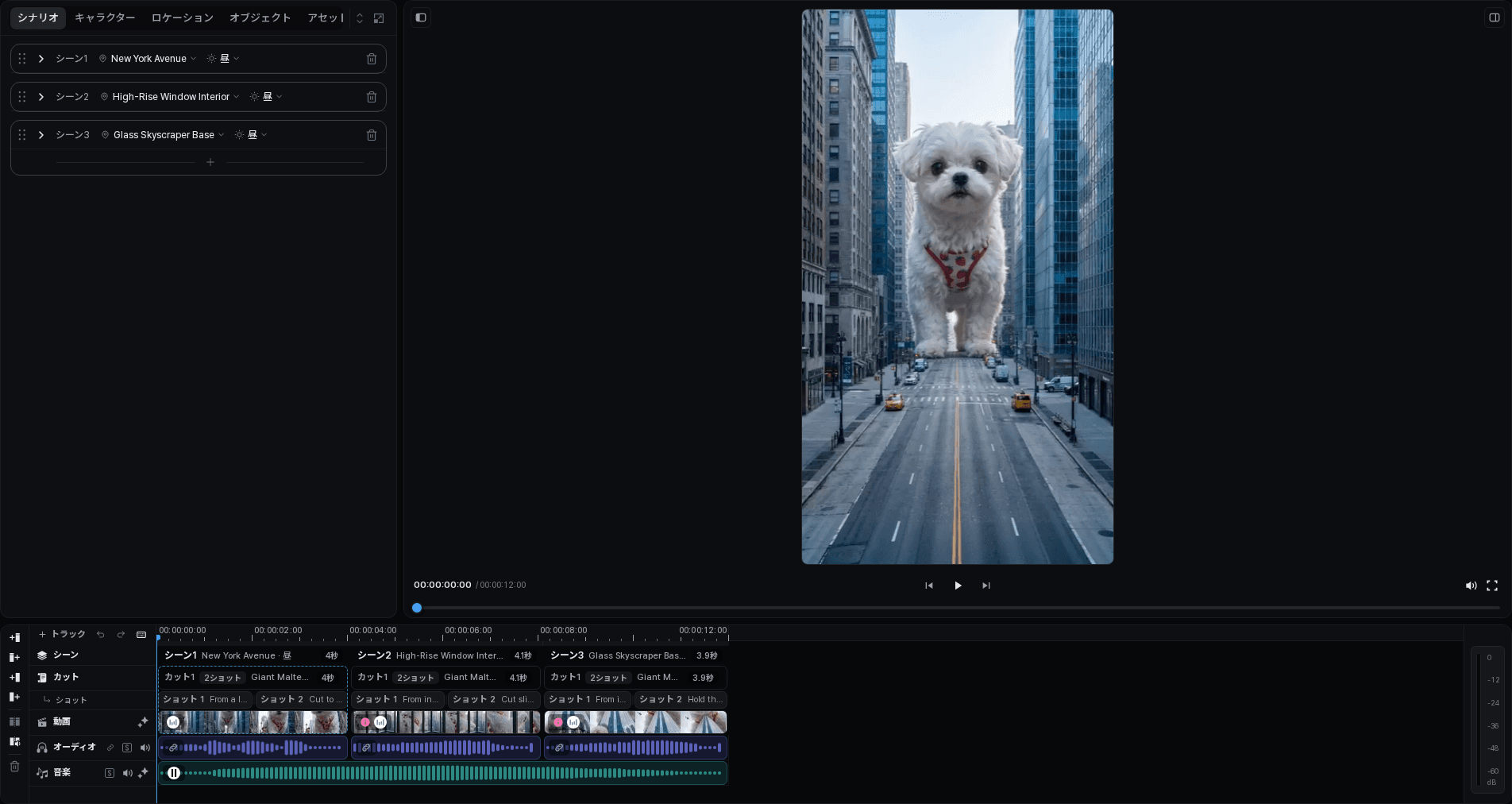
巨大な犬が街に現れる話なら、冒頭ではその大きさを伝えたいところです。普段の大きさの建物や車が見える引きの画なら、犬との比較ができます。顔だけに寄ると、普通のペットの映像に見えるかもしれません。
カメラの動きを選ぶ前に、その目的をシナリオに書きます。何ショット作れるかではなく、一つの画を見た後に何が伝わるべきかを考えましょう。
変更したい内容に合う単位を使う
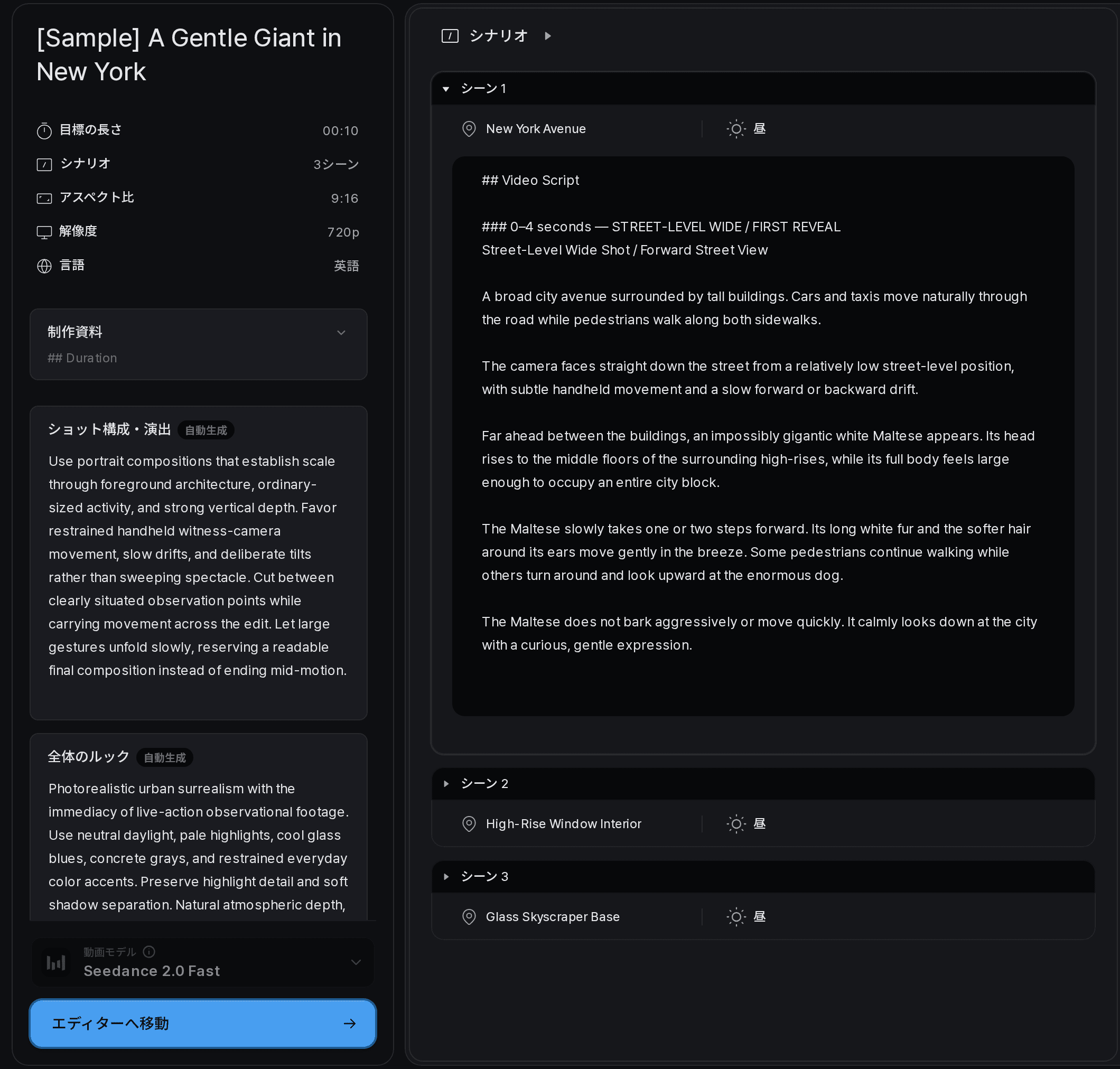
Scene(シーン)は物語の一部分をまとめ、Cut(カット)は生成・編集する単位に分けます。Shot(ショット)では、カット内の見せ方やカメラの動きを決めます。
舞台が変わるならシーン、一連の動作を変えるならカットを確認します。動作は合っていても伝わりにくい場合は、ショットの構図や動きを見直します。
次の画で新しい情報を伝える
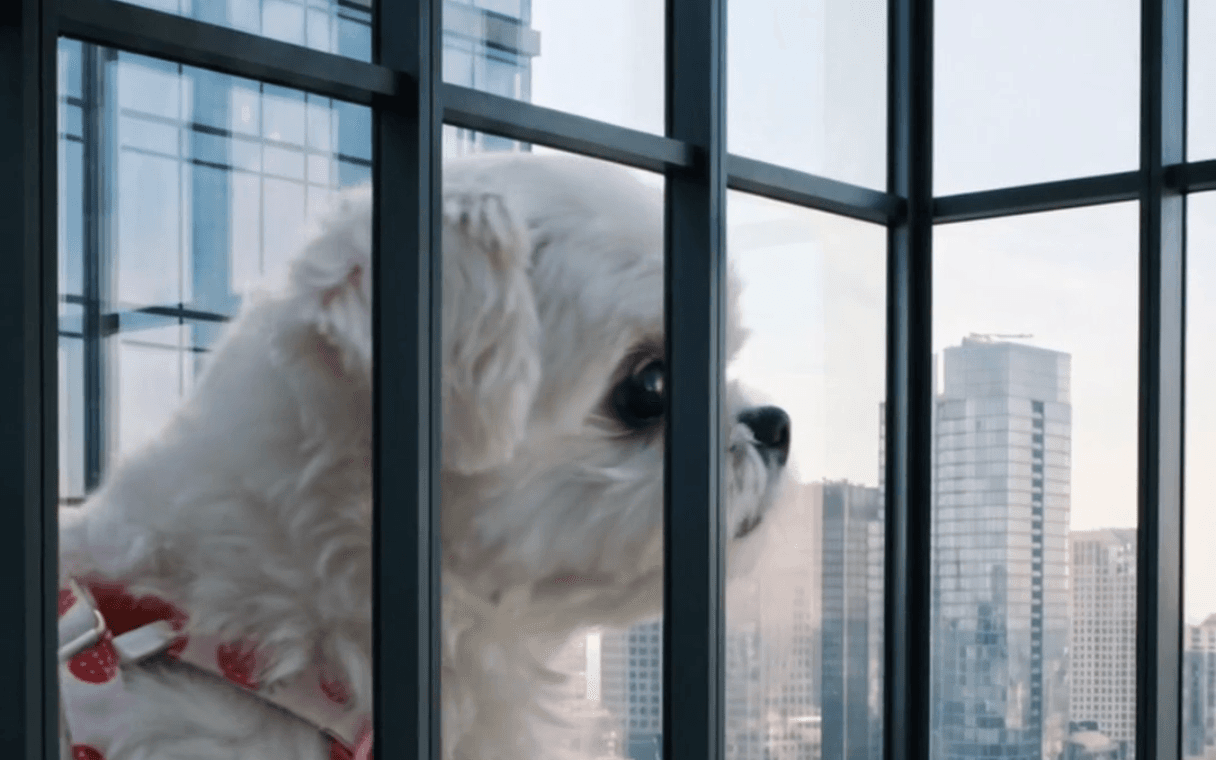
大きさを伝えた後なら、寄った画で怖さではなく好奇心を見せられます。別の視点では、周りの人々との関係を伝えられます。同じ画をカメラ設定だけ変えて繰り返しても、物語が進むとは限りません。
参考画像とカメラ設定は一緒に確認します。主役を正しく指定していても、何を画面に見せる必要があるかが曖昧だと、意図した構図にならないことがあります。
編集で構成を確かめる
テイクが揃ったら、続けて再生します。よい映像でも、少し短くしたり、前後を変えたり、終わり方を工夫したりすると伝わりやすくなります。編集でできる調整と、新しい映像が必要な変更を分けましょう。
コンテを土台に、選んだテイクに合わせて流れを整えます。次の画へ移る前に、新しく登場した情報が見る人に伝わるだけの間があるか確かめましょう。