設定を埋める前に、出来事を一つ決める
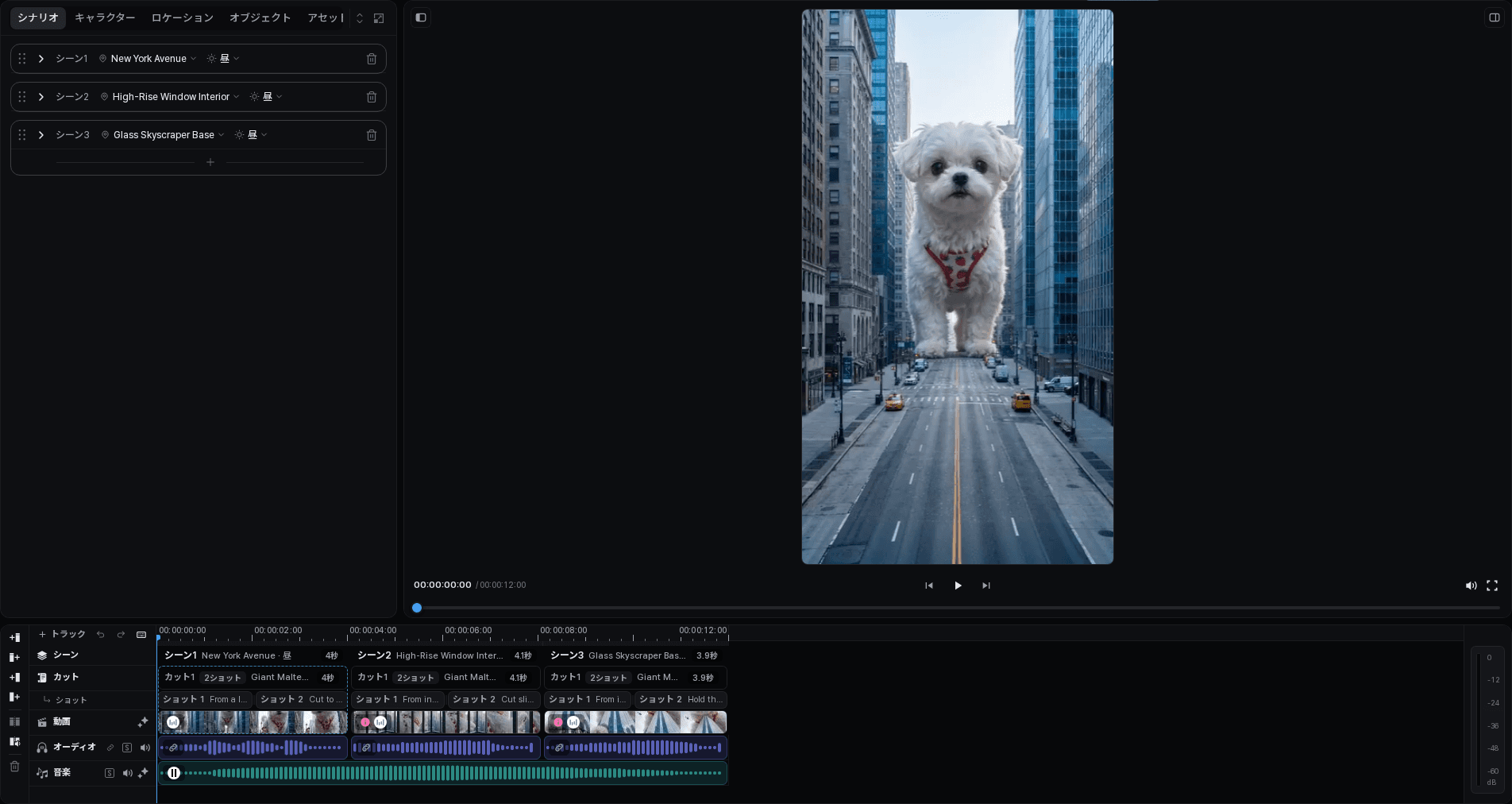
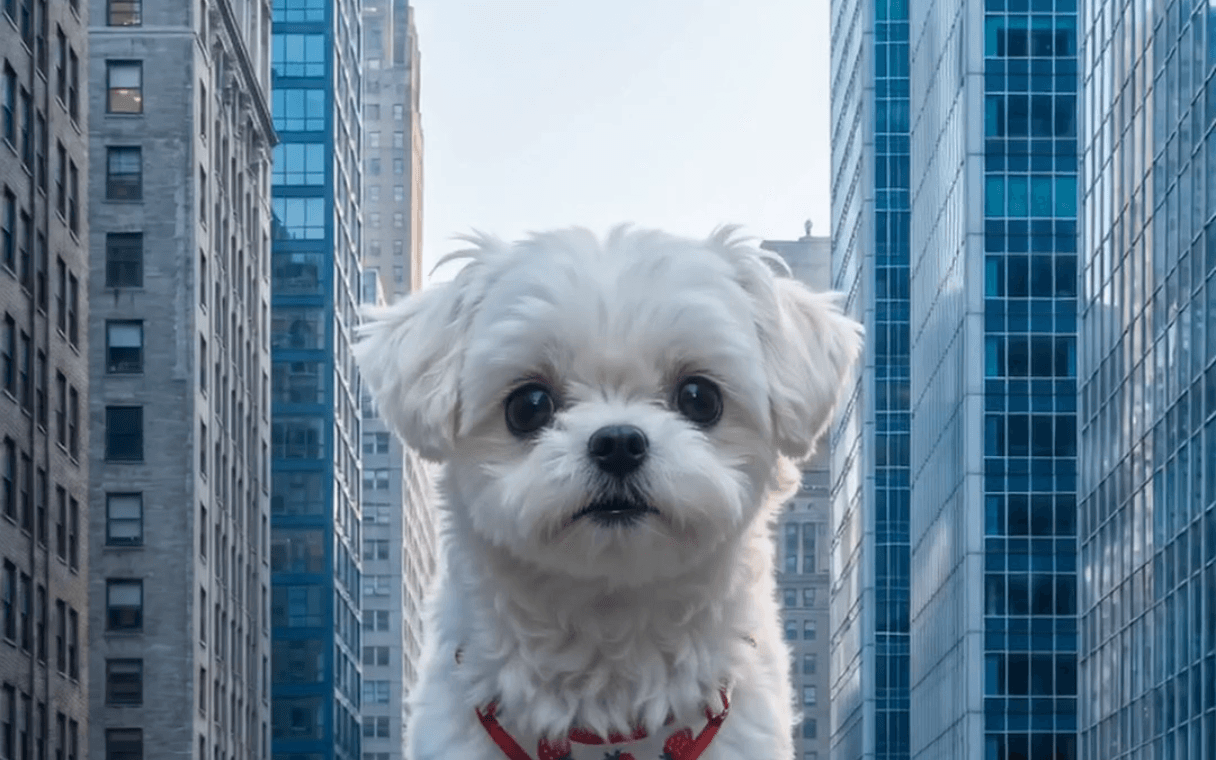
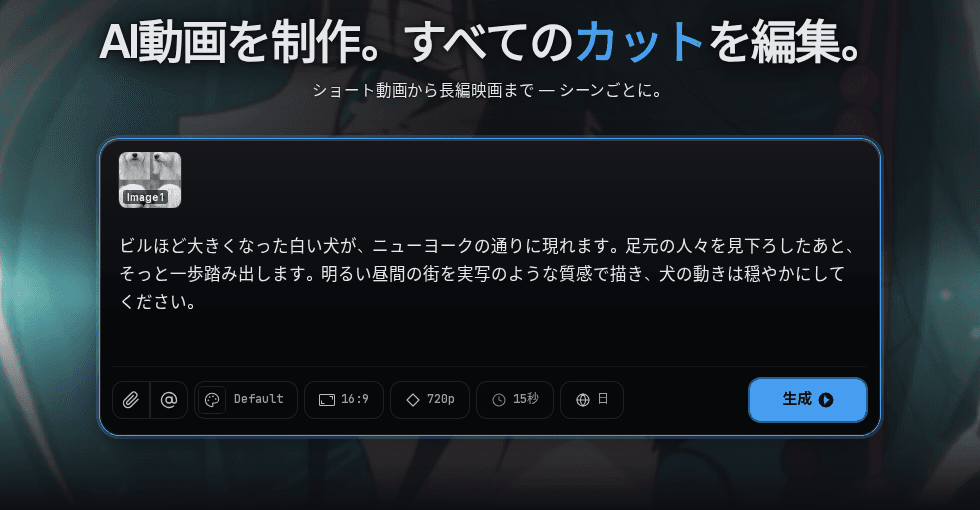
小さな白い犬が、街区ほどの大きさになってニューヨークを歩く。これだけで、主役、舞台、スケールの変化が決まります。次に考えるのは、犬が何をして、話をどう終えるかです。
Tacuでは、説明と参考資料からシナリオを作り、映像化する前に確認できます。最初の構成をそのまま完成形にする必要はありません。動作を明確にし、役割が重なる場面を減らし、冒頭と結末がつながるように整えます。
場面が変わっても同じ主役だと分かるようにする
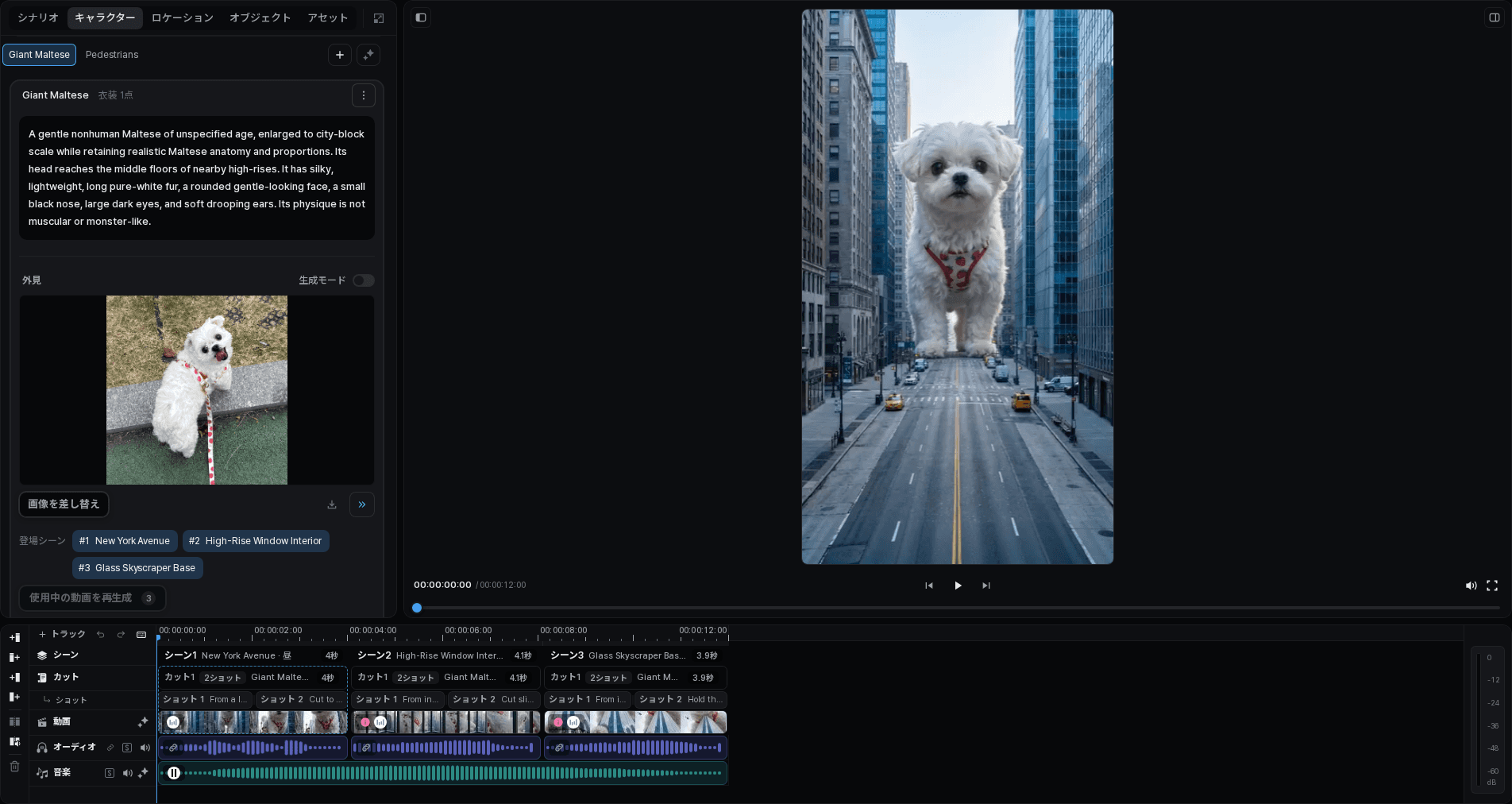
参考画像は、犬であることが分かるだけでは十分ではありません。顔、毛並み、体格、衣装は、見る人が同じ主役だと判断する手がかりです。キャラクターに参考画像をまとめ、予定している場所との関係も確認します。
次にコンテを見ます。街全体が見える画で大きさを伝え、寄った画で表情を見せる。一つ前のショットでは伝わらないことを、次のショットに持たせます。
使うテイクを選び、必要な部分を直す
各テイクを再生して、動き、構図、音声を比べます。カットの履歴にある候補を見ながら、その場面に合うテイクを選びましょう。
絵はよいけれど間が長いなら、編集で短くします。動作そのものが違うなら、そのカットの指示を直して再生成します。この二つを分けると、一瞬を直すために全体を作り直さずに済みます。
最後は作品全体を見る
タイムラインでカットを続けて再生し、テンポとつながりを確認します。使用する音声トラックの音量を整え、字幕のタイミングと読みやすさも確かめましょう。
選んだ版を書き出し、実際のファイルを最初から最後まで再生します。非公開で保管することも、Tacuで共有することもできます。別の編集ソフトで続きを仕上げる場合は、対応する編集用パッケージを書き出します。