앱 연결과 첫 조회
‘앱 연결 및 API 키’에서 Claude Code나 Codex를 고르세요. ‘명령 복사’를 눌러 프로젝트 폴더의 터미널에서 실행하세요.
Claude Code는 같은 폴더에서 claude를 실행하세요. 대화에 /mcp를 입력하고 Tacu 서버를 선택한 뒤 Authenticate를 누르세요. Codex는 서버 등록 후 로그인 안내가 없으면 codex mcp login tacu를 실행하세요. 브라우저에서 승인한 뒤 같은 폴더에서 codex를 실행하면 대화가 열립니다.
브라우저에서 워크스페이스 이름을 확인하세요. 여러 개면 사용할 공간을 고른 뒤 모델 읽기만 승인하세요. 연결된 앱에 아래 요청을 보내면 모델 목록을 무료로 확인할 수 있습니다.
첫 모델 조회
Tacu에서 사용할 수 있는 영상 모델을 보여 줘.영상 한 편 만들기
이미지·영상·오디오를 개별 파일로 만들려면 Create를 요청하세요. 독립된 여러 컷도 각각 견적을 받은 뒤 함께 제작할 수 있습니다. 콘티를 검토하고 컷을 편집해 한 편의 MP4로 받으려면 Studio 프로젝트로 시작하세요.
Claude Code에는 아래 이야기를 먼저 보내세요. 추가 권한이 필요하다는 안내가 뜨면 /mcp에서 Tacu를 다시 인증하고 같은 작업을 이어가세요. Codex는 기존 서버 이름으로 아래 명령을 실행하세요. 계속 쓸 권한도 목록에 넣고, 승인 후 같은 프로젝트 폴더에서 codex를 실행해 새 대화를 여세요.
bash
codex mcp login tacu --scopes models:read,projects:read,projects:write,generations:writeStudio 프로젝트 시작
비 오는 새벽, 버스 기사가 종이배를 주워 아이에게 돌려주는 이야기로 30초 영상을 만들고 싶어. Tacu Studio 프로젝트 링크를 주고, 돈이 드는 단계마다 먼저 견적을 보여 주고 기다려 줘.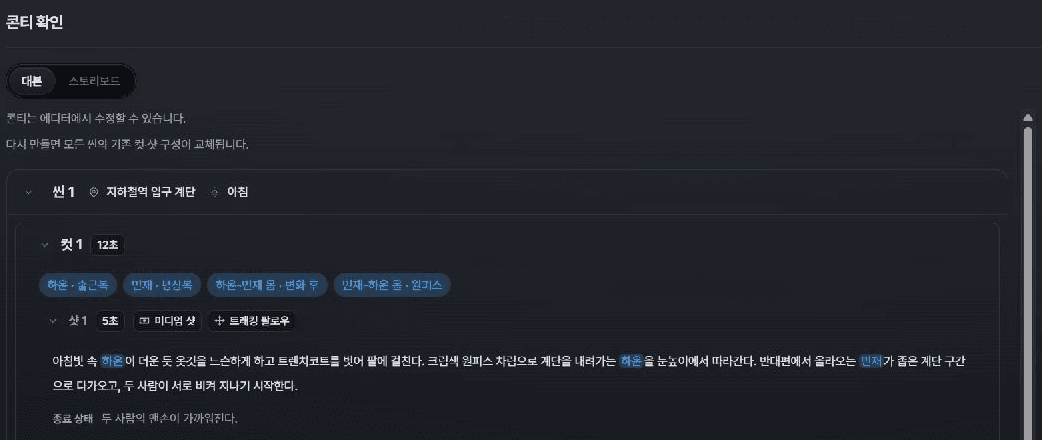
견적을 보고 한 컷 승인하기
앱이 준 링크를 열면 브라우저에서 프로젝트 진행 상황을 볼 수 있습니다. 콘티가 준비되면 컷의 내용과 길이를 살펴보고 견적을 확인한 뒤 영상 생성을 승인하세요. 열어 둔 탭에 이전 단계가 보이면 새로고침하세요.
30초 영상 ‘종이배’를 만든 뒤 두 번째 컷을 수정할 때 나눈 시험 대화입니다. 1,684크레딧은 당시 이 요청의 견적입니다.
Claude Code 두 번째 컷의 새 테이크 견적은 1,684 크레딧입니다. 아직 만들지 않았고 비용도 쓰지 않았습니다.
시험 요청자 1,684크레딧을 상한으로 레퍼런스 방식의 새 테이크 한 개를 만들어 줘. 완성되면 두 번째 컷에 새 테이크를 선택해 줘. 첫 번째 컷과 이전 테이크는 그대로 보존해 줘.
Claude Code 두 번째 컷의 새 테이크(버전 2)가 완성되었고, 컷 2에 사용할 영상으로 선택해 두었습니다. 첫 번째 컷과 이전 테이크는 그대로 남아 있습니다.
원하는 컷만 다시 만들기
종이배를 건네는 컷에서 두 사람의 손을 더 가까이 보고 싶어. 기존 테이크는 보존하고 새 테이크 한 개의 견적부터 알려 줘.MP4와 원본 받기
현재 편집본의 화면 크기 그대로 MP4를 내보내 줘. 참고 이미지와 이전 테이크를 포함한 전체 원본도 받아 줘. 끝나면 프로젝트 링크와 파일을 저장한 위치를 알려 줘.스크립트와 API 키
코드에서 Tacu를 호출하려면 워크스페이스 설정에서 API 키를 발급하세요. 참고서의 모델 조회 예제로 연결을 확인할 수 있습니다.